


Garmin GPS instellen met gratis kaarten (2026)
In mijn review over de Garmin Fenix 5X kan je al uitgebreid lezen wat ik van het toestel vind. Maar eens je over een Garmin toestel beschikt moet je er ook mee aan de slag kunnen gaan. Garmin beschikt over een grote database aan kaarten, wil je echter extra kaarten kost dit een aanzienlijke som. Gelukkig zijn er andere oplossingen online die een pak goedkoper zijn. Op deze pagina helpen we je op weg.
Heb je een Garmin GPS-toestel en wil je gratis kaarten installeren of bijwerken? Dan heb je geluk: dankzij OpenStreetMap (OSM) bestaan er betrouwbare, actuele en volledig gratis kaarten die perfect werken op veel Garmin-toestellen.
In dit artikel leg ik stap voor stap uit:
- welke kaartopties er zijn (officieel vs. gratis)
- waar je gratis Garmin-kaarten kunt downloaden
- hoe je ze eenvoudig installeert
- en waar je vandaag best rekening mee houdt
Wat heb ik nodig?
Eerst dit: officiële Garmin‑kaarten
Veel Garmin‑toestellen worden geleverd met levenslange kaartupdates (bijvoorbeeld nüMaps Lifetime). Die updates beheer je via Garmin Express.
Controleer eerst of jouw toestel recht heeft op gratis officiële updates:
- Installeer Garmin Express
- Sluit je toestel aan op de computer
- Garmin Express toont automatisch of er kaartupdates beschikbaar zijn
Voordeel: volledig ondersteund door Garmin
Nadeel: niet alle toestellen of regio’s zijn inbegrepen
Heb je geen (gratis) officiële updates meer? Dan zijn OpenStreetMap‑kaarten een uitstekend alternatief.
- Vanzelfsprekend heb je een Garmin toestel nodig met GPS functie.
- Een computer om je gegevens te bewerken
- USB kabel
- Software van Garmin zoals Basecamp , Mapinstal,…
Volgende stap, kaarten downloaden
Gratis kaarten via OpenStreetMap (OSM)
OpenStreetMap is een wereldwijd, open kaartproject dat voortdurend wordt bijgewerkt door miljoenen gebruikers. Veel aanbieders zetten deze data om naar Garmin‑compatibele kaarten.
Aanbevolen bronnen (actueel)
BBBike Garmin Extracts
Website: https://garmin.bbbike.org
- Kies zelf een regio of land
- Regelmatig bijgewerkt
- Geschikt voor wandelen, fietsen en autorijden
Dit is vandaag de meest gebruikte en betrouwbare optie.
Benodigde tijd: 2 minuten
OpenStreetMap downloaden
- Format
Dit mag gewoon blijven staan op ‘ Garmin BBBike ‘ of kies je gewenste formaat
- Name of area to extract
Beweeg de map naar de regio die je wil dowloaden of gebruik de zoekfunctie
- Your email address
Je krijgt per mail een berichtje als je map klaar is om te downloaden
- Then click here to create the bounding box.
Er wordt een selectie gemaakt van het gebied op de kaart. Je kan het gebied nog aanpassen. Om de polygoon te wijzigen, moet u er eerst op klikken. Vervolgens kunt u deze verplaatsen, vergroten/verkleinen of uitbreiden. Druk op de knop ‘Extraheren’ nadat u de polygoon hebt gemaakt.
- Downloaden
Druk op de ‘extract’ knop. Het duurt tussen de 2 en 7 minuten om een gebied van planet.osm te extraheren, afhankelijk van de grootte van het gebied en de systeembelasting. Je ontvangt een e-mail zodra uw extract klaar is om te downloaden. Volg de instructies in de e-mail om uw aanvraag te voltooien.
Navmaps.eu
Website: https://navmaps.eu
- Kant‑en‑klare downloads per land
- Zeer eenvoudig voor beginners
- Regelmatige updates
Gespecialiseerde kaarten
Afhankelijk van je gebruik:
- OpenMTBMap – voor mountainbikers
- Wanderreitkarte – wandelen en paardrijden
Deze kaarten zijn ideaal als je specifieke paden of routes nodig hebt.
Hoe installeer je de kaarten op je Garmin?
Optie A: Installeren via Garmin Express (aanbevolen)
Bij sommige OSM‑kaarten volstaat het om:
- De kaart te downloaden
- Je Garmin aan te sluiten met USB op je computer
- De kaart te kopiëren naar de map /Garmin/ op het toestel of de SD‑kaart
Garmin Express (Windows I Mac) herkent de kaart meestal automatisch.
Optie B: Via BaseCamp & MapInstall (geavanceerd)
Garmin BaseCamp bestaat nog steeds, maar wordt nauwelijks nog bijgewerkt.
Gebruik deze methode als je:
- slechts een deel van een kaart wil installeren
- meerdere kaarten wil combineren
⚠️ Op recente Macs (Apple Silicon) draait BaseCamp enkel via Rosetta.
Kaarten activeren op je toestel
Na installatie:
- Ga op je Garmin naar Instellingen → Kaart → Kaartinformatie
- Schakel de nieuwe kaart aan
- Schakel overlappende kaarten uit om conflicten te vermijden
- Steeds meer Garmin‑horloges (zoals Fenix, Epix, Forerunner) ondersteunen offline kaarten.
- Kaarten worden beheerd via Garmin Express of Garmin Connect
- Sommige modellen ondersteunen Connect IQ‑apps (zoals Google Maps‑navigatie)
- Niet elk horloge ondersteunt vrije kaartinstallatie. Controleer dit per model.
Gratis vs. officiële kaarten – kort overzicht
| Eigenschap | Officiële Garmin | OpenStreetMap |
|---|---|---|
| Prijs | Gratis of betalend | Gratis |
| Updates | Regelmatig | Zeer frequent |
| Ondersteuning | Garmin | Community |
| Detailniveau | Goed | Vaak zeer gedetailleerd |
Problemen?
Kaart wordt niet getoond?
- Controleer of ze geactiveerd is
- Schakel andere kaarten uit
Te weinig geheugen?
Installeer slechts een deel van de regio
Gebruik een micro‑SD‑kaart
Conclusie
Gratis kaarten voor Garmin zijn volledig haalbaar én betrouwbaar. Voor de meeste gebruikers zijn BBBike‑kaarten of Navmaps vandaag de beste keuze.
👉 Gebruik officiële Garmin‑updates als je er recht op hebt, en schakel over op OpenStreetMap zodra dat niet meer het geval is.
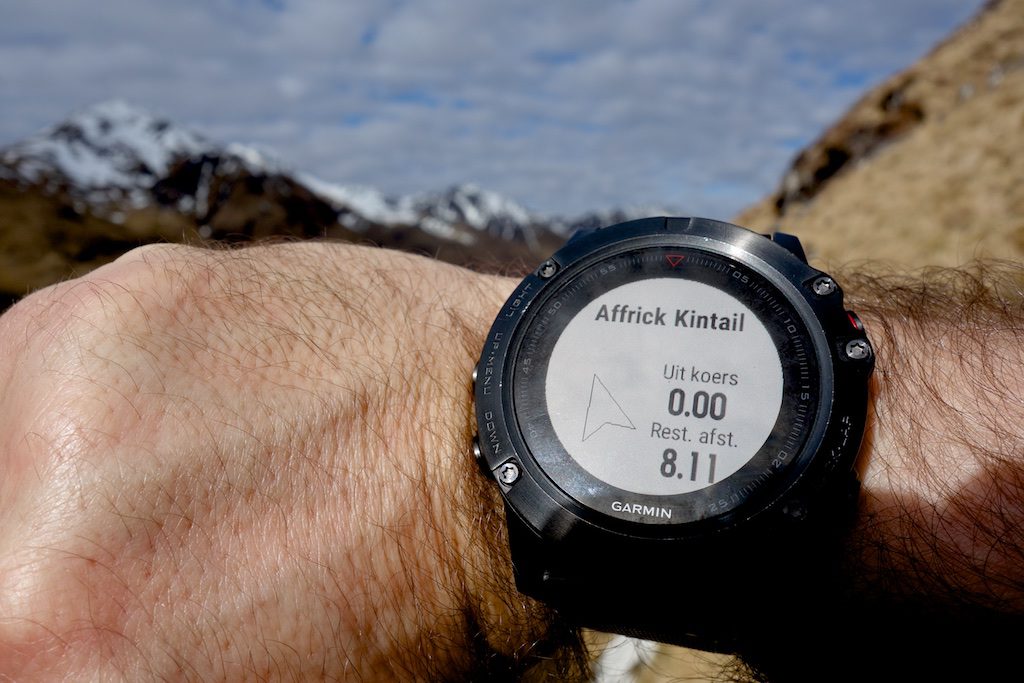
- De Garmin toestellen zijn o.a. te koop bij Bol.com
Webinar
Het KBF gaf een webinar over hoe je met de gratis software tool van Garmin GPX tracks kan maken en beheren.





Geef een reactie